
अगर आप Beginner हैं और सोच रहे हैं How to Start a Hindi Blog for Beginners तो यह Guide आपके लिए ही है।
सोचिए, अगर आज से 6 महीने बाद आपके Blog पर रोज़ाना 1,000+ लोग आ रहे हों, हर महीने अच्छी-खासी Income हो रही हो, और लोग आपको एक Expert की नज़र से देख रहे हों? यह सपना नहीं है। हजारों Hindi Bloggers आज यही कर रहे हैं, और आप भी कर सकते हैं।
लेकिन ज्यादातर लोग शुरुआत में ही अटक जाते हैं, “Topic क्या रखूं? Setup कैसे करूं? Coding तो आती नहीं!”, अगर आपके मन में भी ऐसे सवाल हैं, तो यह Guide आपके लिए बनाई गई है। यहां हर Step इतना आसान बताया गया है कि अगर आप Phone चला सकते हैं, तो Blog भी बना सकते हैं।
इस Guide में आप सीखेंगे. सही Topic कैसे चुनें, Blog कैसे Setup करें, पहला Article कैसे Publish करें, Google से Traffic कैसे लाएं, और अपने Blog से पैसे कैसे कमाएं। बस नीचे दिए गए Steps को Follow करें, 30 मिनट में आपका Blog Live। आइए जानते हैं Blog कैसे बनाएं Step by Step हो जाएगा।
Table of Contents
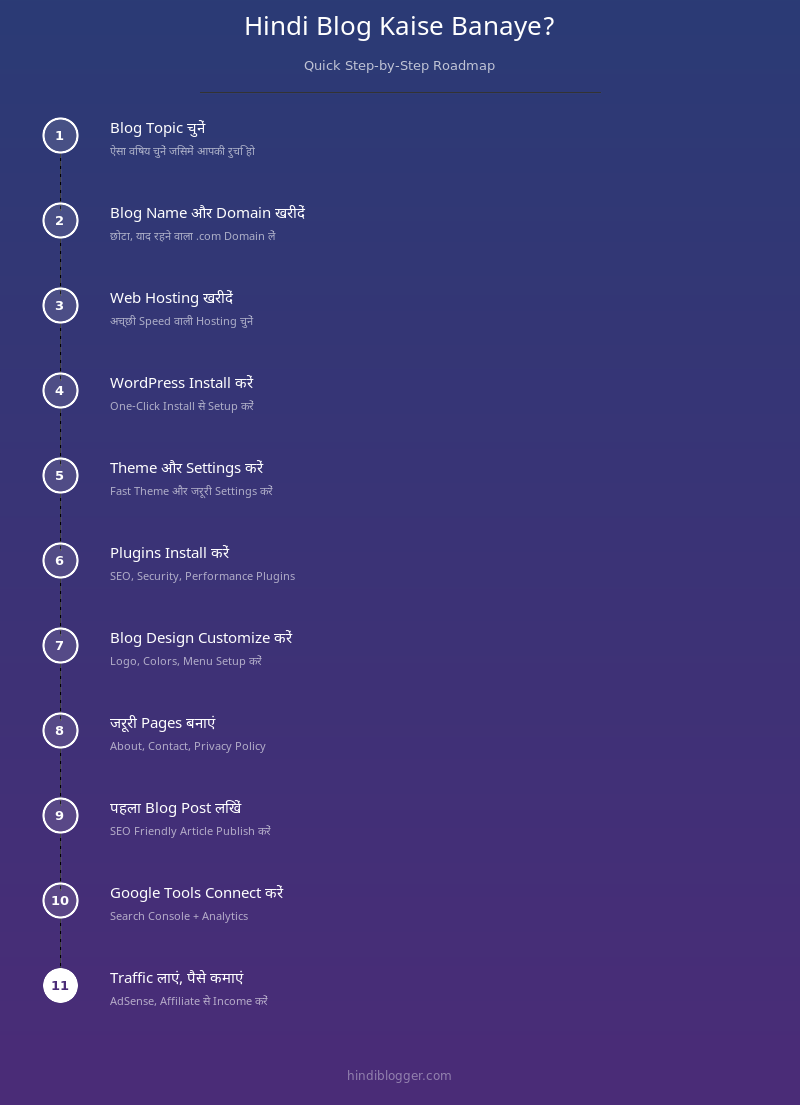
Hindi Blog Kaise Banaye? Quick Answer
- Blog Topic चुनें, ऐसा विषय जिसमें आपकी रुचि हो और Google पर Search Demand हो
- Blog Name और Domain Select करें, छोटा, याद रखने में आसान .com या .in Domain
- Hosting Provider से WordPress Hosting खरीदें, Eligible Annual Plan पर 1 साल Free Domain मिलता है
- WordPress Install करें, One-Click Installer से 5 मिनट में Setup
- Theme, Plugins और Pages Setup करें, GeneratePress Theme + Rank Math SEO Plugin
- पहला Article Publish करें और Traffic लाएं, SEO Optimized Content + Google Search Console Setup
Total Cost: ₹2,500 – ₹5,000/year | Time: 30 मिनट में Blog Live | Coding: जरूरत नहीं
Hindi Blog शुरू करने के लिए आपको किन चीजों की जरूरत होगी?
Hindi Blog Kaise Shuru Kare यह जानना बहुत आसान है। Blog Kaise Start Kare इसके लिए बस कुछ Simple Steps Follow करने होते हैं। How to Start a Hindi Blog in India यह आज के समय में सबसे ज्यादा Search होने वाला Topic है। इसके लिए आपको किसी बड़े Investment या Technical Knowledge की जरूरत नहीं है। अगर आपके पास नीचे दी गई चीजें हैं, तो आप आज ही अपना पहला Blog शुरू कर सकते हैं। Blog Kaise Shuru Kare यह सवाल हर नए Blogger के मन में आता है। Blog Kaise Banaye Hindi में यह पूरी जानकारी नीचे दी गई है।
- एक Laptop, Desktop या Smartphone
- अच्छा Internet Connection
- Blog के लिए एक सही Topic
- Domain Name
- WordPress Hosting
- WordPress
- एक Fast Theme
- कुछ जरूरी Plugins
- सीखने और लगातार काम करने का धैर्य
इनमें सबसे जरूरी दो चीजें हैं Domain Name और WordPress Hosting। Domain आपके Blog का नाम होता है, जबकि Hosting वह जगह होती है जहां आपकी Website का पूरा Data Store रहता है। अच्छी बात यह है कि अगर आप Hosting Provider की Eligible Annual WordPress Hosting लेते हैं, तो आपको 1 साल के लिए Free Domain भी मिल जाता है। इससे शुरुआत करना और भी आसान हो जाता है।
अब जब आपके पास जरूरी चीजों की जानकारी है, तो आइए Step-by-Step अपना Hindi Blog बनाना शुरू करते हैं।
Hindi Blog शुरू करने का Step-by-Step Process
अगर आप सोच रहे हैं कि Hindi me Blog Kaise Banaye तो नीचे दिए गए Steps को Follow करें।
अब तक आपने जान लिया कि Blog शुरू करने के लिए किन चीजों की जरूरत होती है। अब बारी है अपना Blog बनाने की। नीचे बताए गए सभी Steps को एक एक करके Follow करें। अगर आप पहली बार Blog बना रहे हैं, तो भी चिंता करने की जरूरत नहीं है। हर Step को आसान भाषा में समझाया गया है, ताकि आप बिना किसी परेशानी के अपना Blog Launch कर सकें।
Step 1: अपने Blog के लिए सही Topic चुनें
Blogging Kaise Kare इसका पहला Step है एक अच्छा Topic Select करना जिसमें आपकी Knowledge हो।
किसी भी सफल Blog की शुरुआत सही Topic से होती है। इसलिए सबसे पहले यह तय करें कि आप किस विषय पर लिखना चाहते हैं। ऐसा Topic चुनें जिसमें आपकी रुचि हो (Blog किस Topic पर बनाएं? 10 Best Topics), अच्छी जानकारी हो और जिस पर आप लंबे समय तक लगातार नए Articles लिख सकें।
शुरुआत में कई अलग अलग Topics पर लिखने की गलती न करें। इससे आपका Blog Focus खो देता है और Google को भी यह समझने में दिक्कत होती है कि आपका Blog किस Category से जुड़ा है। बेहतर होगा कि शुरुआत में सिर्फ एक ही Topic पर काम करें और उसी पर अपनी पहचान बनाएं।
अगर आपको Topic चुनने में परेशानी हो रही है, तो आप इनमें से कोई भी Category चुन सकते हैं।
- Technology
- Finance
- Health
- Education
- Blogging
- Digital Marketing
- AI Tools
- Travel
- Food
- Government Jobs
- Business
- Entertainment
Topic चुनते समय इन बातों का ध्यान रखें।
- जिस Topic में आपकी रुचि हो, उसी पर Blog शुरू करें।
- ऐसा Topic चुनें जिस पर कम से कम 50–100 Articles लिखे जा सकें।
- Google पर उसकी Search Demand हो।
- आगे चलकर AdSense, Affiliate Marketing या Sponsored Content से कमाई की संभावना हो।
- Trending की बजाय Evergreen Topics को प्राथमिकता दें।
Pro Tip: Google Trends पर जाकर अपने Topic की Search Demand Check करें। अगर पिछले 12 महीनों में Interest बढ़ रहा है, तो वह Topic Evergreen है। Example: “AI Tools Hindi” की Demand 2025 से लगातार बढ़ रही है. यह एक अच्छा Niche हो सकता है।
Step 2: अपने Blog के लिए एक अच्छा नाम चुनें
Topic तय करने के बाद अगला काम अपने Blog का नाम चुनना है। यही नाम आगे चलकर आपकी पहचान बनेगा, इसलिए इसे सोच समझकर चुनें।
कोशिश करें कि नाम छोटा हो, याद रखने में आसान हो और बोलने में भी अच्छा लगे। बहुत लंबे नाम, मुश्किल Spelling, Numbers या Hyphen वाले नामों से बचें। ऐसा नाम चुनें जिसे सुनते ही लोग आसानी से याद रख सकें।
अगर आपका Blog Technology से जुड़ा है, तो आप इस तरह के नाम सोच सकते हैं।
- HindiTechDiary
- SmartTechGuide
- DigitalGuruHindi
- TechKiPathshala
अगर आपका Blog Finance पर है, तो ये नाम अच्छे लग सकते हैं।
- PaisaPath
- SmartNivesh
- FinanceSathi
- WealthDiaryHindi
- MoneyHindiGuide
अगर आपका Blog Health से जुड़ा है, तो आप इस तरह के नाम चुन सकते हैं।
- FitJeevan
- AarogyaDiary
- HealthySafar
- SwasthGuide
- HealthMantraHindi
ध्यान दें: ये सिर्फ उदाहरण हैं। Domain Register करने से पहले हमेशा उसका Availability Check जरूर करें, क्योंकि हो सकता है कि इनमें से कोई नाम पहले से Registered हो।
नाम चुनते समय इन बातों का भी ध्यान रखें।
- नाम छोटा और आसान हो।
- पढ़ने और बोलने में आसान हो।
- आगे चलकर Brand बन सके।
- उसी नाम का Domain मिलने की संभावना हो।
- Social Media पर भी वही Username मिलने की कोशिश करें।
अब आपका Blog Topic और Blog Name दोनों तैयार हैं। अगले Step में हम Hosting Provider से WordPress Hosting खरीदने, Free Domain Claim करने और पूरा Setup करने का Practical Process शुरू करेंगे। यही सबसे महत्वपूर्ण Step है, क्योंकि यहीं से आपका Blog वास्तव में बनना शुरू होता है।
Step 3: अपने Blog के लिए Domain और WordPress Hosting खरीदें
अब आपका Blog Topic और Blog Name दोनों तैयार हैं। अगला कदम है अपने Blog के लिए Domain और WordPress Hosting खरीदना। अगर आप पहली बार Blog बना रहे हैं, तो दोनों चीजें एक ही जगह से लेना ज्यादा आसान रहता है।
आप Hosting Provider WordPress Hosting चुन सकते हैं। इसकी सबसे अच्छी बात यह है कि अगर आप Eligible Annual Plan लेते हैं, तो आपको 1 साल के लिए Free Domain भी मिल जाता है। यानी Domain अलग से खरीदने की जरूरत नहीं पड़ती और आपका शुरुआती खर्च भी कम हो जाता है।
अब नीचे दिए गए Steps को एक एक करके Follow करें।
Step 3.1: Hosting Provider की WordPress Hosting Page खोलें
सबसे पहले Hosting Provider की WordPress Hosting Page पर जाएं। यहां आपको अलग अलग Hosting Plans दिखाई देंगे।
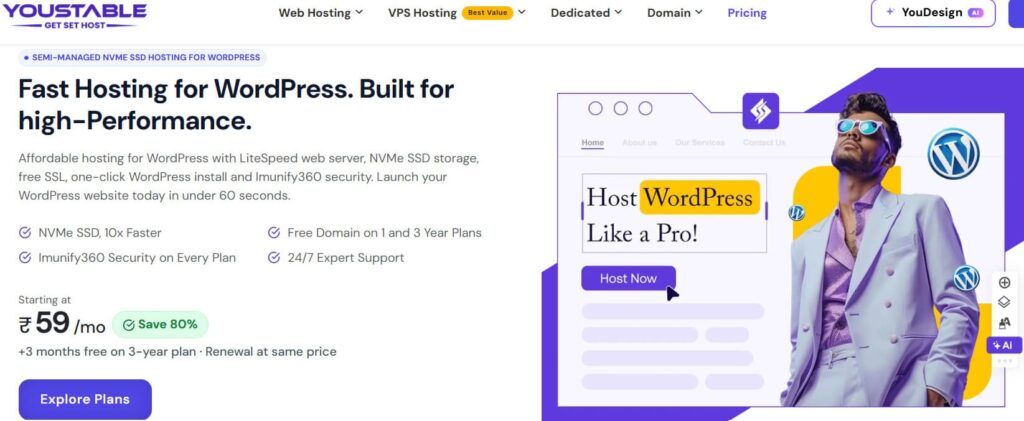
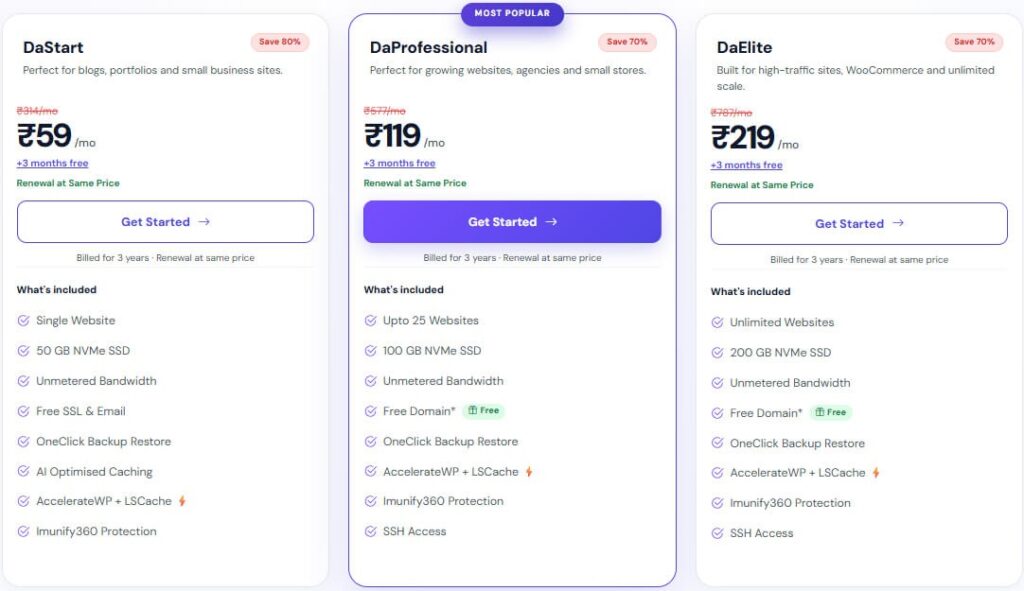
हर Plan के साथ Storage, Websites, Free SSL, Free Domain (Eligible Plans), Email, Backup और दूसरी सुविधाएं दी गई होती हैं। इसलिए बिना जल्दी किए एक बार सभी Plans को ध्यान से देख लें।
Step 3.2: अपनी जरूरत के हिसाब से Hosting Plan चुनें
अगर आप अपना पहला Hindi Blog शुरू कर रहे हैं, तो शुरुआत में ऐसा Plan चुनें जो आपके Budget में हो और भविष्य में Blog को आसानी से Grow करने में मदद करे।
Plan चुनते समय इन बातों पर ध्यान दें।
- कितनी Websites Host कर सकते हैं।
- Storage कितनी मिल रही है।
- Free SSL मिल रहा है या नहीं।
- Free Domain शामिल है या नहीं।
- Backup की सुविधा है या नहीं।
- जरूरत पड़ने पर Plan Upgrade किया जा सकता है या नहीं।
जब सही Plan मिल जाए, तो Get Started बटन पर क्लिक करें।
Step 3.3: Billing Cycle चुनें
अब आपको Hosting का Billing Cycle चुनना होगा।
आमतौर पर यहां आपको Monthly, Yearly और लंबे समय वाले Plans दिखाई देंगे।
अगर आप सिर्फ सीखने के लिए Blog नहीं बना रहे, बल्कि लंबे समय तक Blogging करना चाहते हैं, तो Yearly Plan चुनना ज्यादा फायदेमंद रहता है। इससे आपको बेहतर Pricing के साथ Eligible Plans पर 1 साल के लिए Free Domain भी मिल जाता है।
Billing Cycle चुनने के बाद Continue पर क्लिक करें।
Step 3.4: अपना Free Domain Search करें
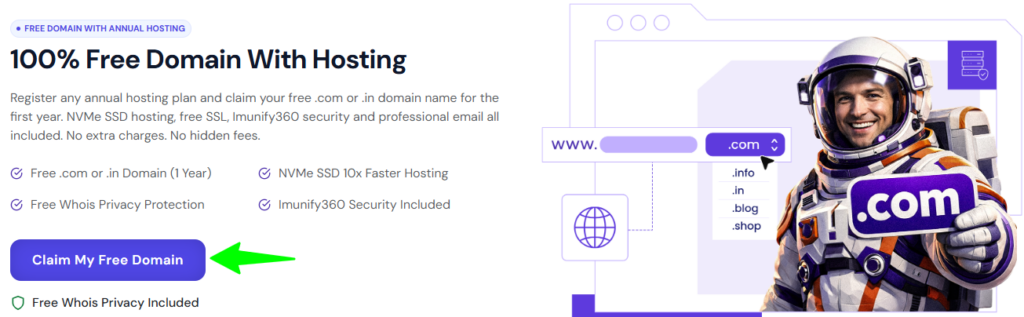
अब Domain Search करने का Page खुलेगा।
अगर आपके पास पहले से कोई Domain नहीं है, तो Register a New Domain विकल्प चुनें।
अब Search Box में अपने Blog का नाम लिखें।
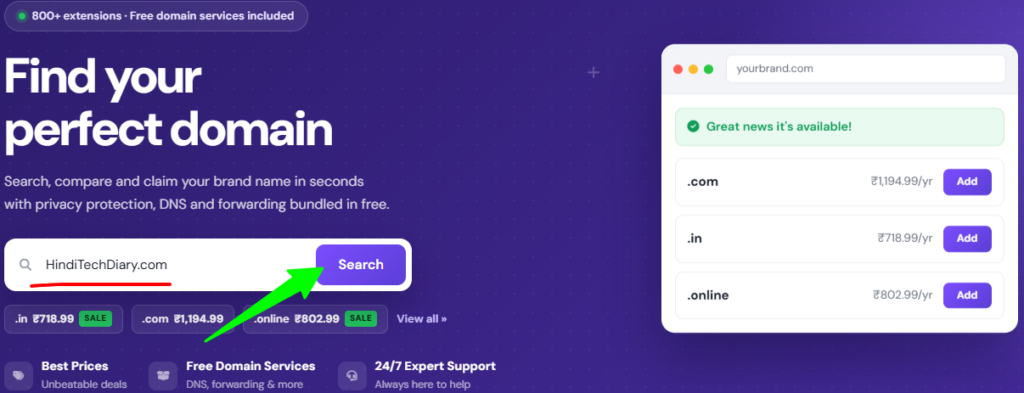
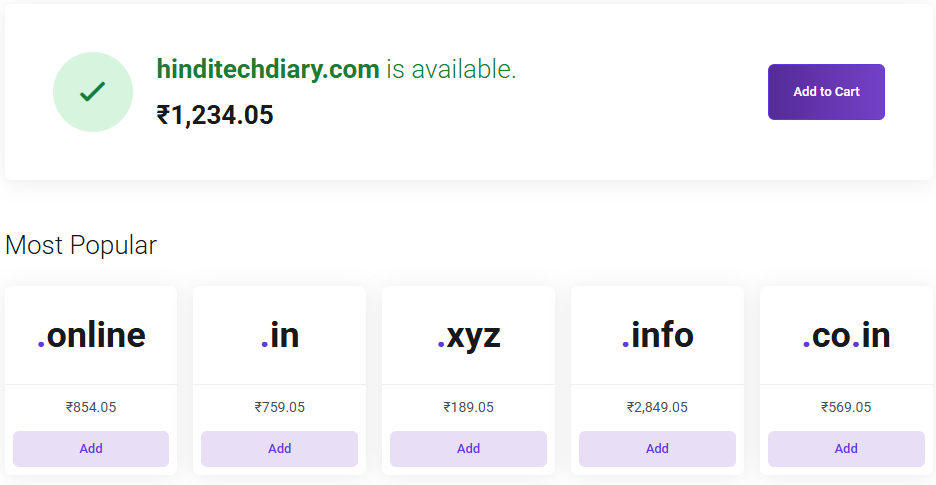
मान लीजिए आपने Blog का नाम HindiTechDiary रखा है, तो आप सबसे पहले HindiTechDiary.com Search करें।
अगर .com उपलब्ध नहीं है, तो HindiTechDiary.in भी Check कर सकते हैं।
इसी तरह अगर आपका Blog Finance पर है, तो आप अपने चुने हुए नाम के साथ .com या .in Extension Search कर सकते हैं।
अगर Domain Available होगा, तो सिस्टम आपको तुरंत बता देगा। फिर उसे Select करके आगे बढ़ जाएं।
Step 3.5: सही Domain Extension चुनें
अगर आपका पसंदीदा .com Domain उपलब्ध है, तो सबसे पहले उसी को चुनने की कोशिश करें। यह सबसे ज्यादा इस्तेमाल होने वाला और भरोसेमंद Domain Extension माना जाता है।
अगर आपका Target Audience सिर्फ भारत में है और .com उपलब्ध नहीं है, तो .in भी एक अच्छा विकल्प है।
जहां तक हो सके, शुरुआत में ऐसे Domain Extensions चुनें जिन्हें लोग आसानी से याद रख सकें।
Step 3.6: अपना Order Review करें
अब आपके सामने Order Summary दिखाई देगी।
यहां एक बार ध्यान से Check करें कि
- सही Hosting Plan चुना गया है।
- Billing Cycle सही है।
- Free Domain जुड़ गया है।
- कुल Price सही दिखाई दे रही है।
अगर सब कुछ सही है, तो Checkout पर क्लिक करें।
Step 3.7: अपना Account बनाएं
अब अपना Account बनाना होगा।
यहां अपनी जानकारी भरें।
- First Name
- Last Name
- Email Address
- Mobile Number
- Country
- Address
ध्यान रखें कि Email Address सही हो, क्योंकि आगे की सभी जरूरी जानकारी इसी Email पर भेजी जाएगी।
अगर आपका पहले से Hosting Provider पर Account है, तो Login करके भी आगे बढ़ सकते हैं।
Step 3.8: Payment पूरा करें
अब अपनी सुविधा के अनुसार Payment Method चुनें।
आप UPI, Debit Card, Credit Card या Net Banking से Payment कर सकते हैं।
Payment करने से पहले एक बार फिर Order Summary देख लें। अगर सब कुछ सही है, तो Payment Complete कर दें।
Step 3.9: Hosting और Domain Activate होने का इंतजार करें
Payment सफल होने के बाद आपका Order Process होना शुरू हो जाएगा।
कुछ ही मिनटों में आपके Registered Email Address पर Confirmation Mail आ जाएगी। इस Email में आपको Hosting और Domain से जुड़ी सभी जरूरी Details मिलेंगी।
आमतौर पर Email में आपको ये जानकारी मिलेगी।
- Client Area Login Link
- Hosting Dashboard Login Details
- Domain Registration Confirmation
- Nameserver Information
- Invoice
इन Details को सुरक्षित रखें, क्योंकि अगले Step में इन्हीं की मदद से WordPress Install करना होगा।
अब आपका Domain और WordPress Hosting तैयार है। अगले Step में हम WordPress Install करके अपना Hindi Blog Live करेंगे। वहां हम One Click Installation से लेकर पहली बार WordPress Dashboard में Login करने तक का पूरा Process समझेंगे।
Step 4: अपने Blog पर WordPress Install करें
WordPress Blog Kaise Banaye यह Step सबसे Easy है। Hosting लेने के बाद One-Click WordPress Install हो जाता है।
अब तक आपने Domain और WordPress Hosting खरीद ली है। अगला काम है WordPress Install करना। अच्छी बात यह है कि Hosting Provider में आपको Manual Coding या Files Upload करने की जरूरत नहीं पड़ती। One-Click WordPress Installer की मदद से आप कुछ ही मिनटों में अपना Blog तैयार कर सकते हैं।
नीचे पूरा Process Step by Step समझिए।
Step 4.1: Hosting Provider Client Area में Login करें
सबसे पहले अपने Email पर आई Client Area Login Link खोलें।
अब अपना Email Address और Password डालकर Login करें।
Login करने के बाद आपको अपना Hosting Dashboard दिखाई देगा।
Step 4.2: अपनी Hosting Service खोलें
Dashboard में Services या My Services सेक्शन पर जाएं।
अब जिस WordPress Hosting Plan को आपने खरीदा है, उस पर क्लिक करें।
यहां आपको Hosting से जुड़ी सभी जानकारी दिखाई देगी।
Step 4.3: Hosting Control Panel खोलें
अब Login to Control Panel या Manage Hosting पर क्लिक करें।
यहीं से आप अपनी Website, Email, Database और WordPress को Manage करेंगे।
Step 4.4: WordPress Installer खोलें
Hosting Panel खुलने के बाद WordPress Manager या Softaculous Apps Installer का विकल्प दिखाई देगा।
उस पर क्लिक करें।
अब Install WordPress बटन पर क्लिक करें।
Step 4.5: Domain चुनें
अब वह Domain चुनें जिस पर आप अपना Blog Install करना चाहते हैं।
अगर आपने अभी अभी Domain Register किया है, तो वही Domain यहां दिखाई देगा।
अगर Subdomain या Directory का विकल्प दिखाई दे, तो उसे खाली रहने दें ताकि WordPress सीधे आपके Main Domain पर Install हो।
उदाहरण के लिए:
✅ example.com
❌ example.com/blog
जब तक कोई खास जरूरत न हो, WordPress हमेशा Main Domain पर ही Install करें।
Step 4.6: Website का नाम और Tagline लिखें
अब अपनी Website का नाम (Site Title) लिखें।
यही नाम Visitors को दिखाई देगा।
इसके बाद एक छोटी सी Tagline लिखें, जो आपके Blog के बारे में बताती हो।
अगर अभी Final Name तय नहीं है, तो चिंता करने की जरूरत नहीं है। इसे बाद में WordPress Dashboard से कभी भी बदल सकते हैं।
Step 4.7: Admin Username और Password बनाएं
अब अपने WordPress Admin Login की Details बनानी होंगी।
यहां
- Admin Username
- Strong Password
- Email Address
भरें।
Password ऐसा रखें जिसे Guess करना आसान न हो।
ध्यान दें: Admin Username और Password को कहीं सुरक्षित लिखकर रखें। आगे हर बार WordPress Dashboard में Login करने के लिए इन्हीं की जरूरत होगी।
Step 4.8: Install बटन पर क्लिक करें
अब एक बार सभी जानकारी Check करें।
अगर सब कुछ सही है, तो Install बटन पर क्लिक करें।
कुछ ही मिनटों में WordPress आपके Domain पर Install हो जाएगा।
Step 4.9: पहली बार WordPress Dashboard में Login करें
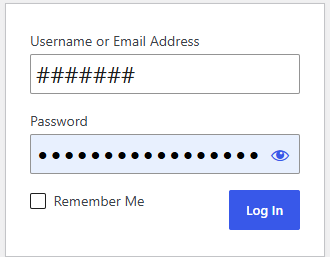
Installation पूरी होने के बाद आपको WordPress Admin Login URL मिलेगा।
आमतौर पर यह इस तरह होता है।
yourdomain.com/wp-admin
अब अपना Username और Password डालकर Login करें।
अगर Login सफल हो जाता है, तो आपके सामने WordPress Dashboard खुल जाएगा।
यहीं से आप
- नए Articles लिखेंगे।
- Theme बदलेंगे।
- Plugins Install करेंगे।
- Pages बनाएंगे।
- Website को Manage करेंगे।
यही आपके Blog का Control Panel होता है।
Step 4.10: Installation सफल हुई या नहीं, यह Check करें
अब अपने Domain को Browser में खोलें।
अगर आपकी Website सही तरीके से खुल रही है, तो इसका मतलब WordPress सफलतापूर्वक Install हो चुका है।
शुरुआत में आपको Default Theme और Sample Content दिखाई दे सकता है। चिंता की बात नहीं है, अगले Steps में हम इन्हें हटाकर अपने Blog को Professional Look देंगे।
अब आपका Blog पूरी तरह तैयार है और WordPress भी Install हो चुका है।
अगले Step में हम WordPress की जरूरी Settings करेंगे, ताकि आगे SEO, Performance और User Experience से जुड़ी कोई परेशानी न आए। इसमें Permalink, Time Zone, Site Title और दूसरी जरूरी Settings को सही तरीके से Configure करेंगे।
Step 5: WordPress की जरूरी Settings करें
Pro Tip: Permalink Structure: WordPress Settings → Permalinks में जाकर “Post Name” Select करें। यह SEO के लिए सबसे अच्छा Structure है। Example: yourblog.com/blog-kaise-banaye, Google को आसानी से समझ आता है कि Page किस बारे में है।
WordPress Install होने के बाद सीधे Article लिखना शुरू न करें। सबसे पहले कुछ जरूरी Settings करना बहुत जरूरी है। अगर शुरुआत में ये Settings सही कर लेते हैं, तो आगे SEO, Website Management और User Experience बेहतर रहता है।
नीचे दी गई सभी Settings एक बार जरूर करें।
Step 5.1: Site Title और Tagline सेट करें
सबसे पहले WordPress Dashboard में जाएं।
Settings → General पर क्लिक करें।
अब यहां दो चीजें दिखाई देंगी।
- Site Title
- Tagline
Site Title में अपने Blog का नाम लिखें।
उदाहरण के लिए:
Site Title: TechSafar
Tagline: Technology से जुड़ी आसान और भरोसेमंद जानकारी
अगर अभी Tagline समझ नहीं आ रही है, तो उसे बाद में भी बदल सकते हैं।
नीचे जाकर Save Changes पर क्लिक कर दें।
Step 5.2: Time Zone और Date Format बदलें
अब इसी Page पर थोड़ा नीचे जाएं।
यहां Time Zone में Asia/Kolkata चुनें।
इसके बाद अपनी पसंद के अनुसार Date Format और Time Format चुन लें।
इससे आपके Blog पर Publish होने वाले Articles का समय सही दिखाई देगा।
Step 5.3: Permalink Structure बदलें
अब Dashboard में
Settings → Permalinks
पर जाएं।
यहां कई विकल्प दिखाई देंगे।
इनमें से Post Name चुनें।
फिर नीचे जाकर Save Changes पर क्लिक करें।
यह SEO के लिए सबसे अच्छा Permalink Structure माना जाता है।
उदाहरण:
❌ yourblog.com/?p=123
✅ yourblog.com/how-to-start-a-blog
Step 5.4: Sample Post और Sample Page Delete करें
WordPress Install होने के बाद कुछ Default Content पहले से मौजूद रहता है।
इसे हटाना जरूरी है।
Dashboard में जाएं।
Posts → All Posts
यहां आपको Hello World नाम का एक Sample Post मिलेगा।
इसे Delete कर दें।
इसके बाद
Pages → All Pages
में जाकर Sample Page भी Delete कर दें।
Step 5.5: Default Theme हटाकर नई Theme लगाने की तैयारी करें
WordPress के साथ एक Default Theme Install रहती है।
अगर आप अपनी पसंद की Theme इस्तेमाल करना चाहते हैं, तो फिलहाल Default Theme रहने दें। अगले Step में हम Fast और SEO Friendly Theme Install करेंगे।
अगर एक से ज्यादा Default Themes Install हैं, तो जरूरत न होने पर बाद में उन्हें Delete भी कर सकते हैं।
Step 5.6: User Profile अपडेट करें
अब
Users → Profile
पर जाएं।
यहां
- अपना Display Name चुनें।
- सही Email Address Verify करें।
- अगर चाहें तो Profile Photo भी जोड़ सकते हैं।
- एक Strong Password जरूर रखें।
इससे आपका Admin Account ज्यादा Secure रहेगा।
Step 5.7: Website एक बार Check करें
अब अपना Domain Browser में खोलें।
देखें कि
- Website सही खुल रही है।
- Site Title सही दिखाई दे रहा है।
- कोई Error नहीं आ रही।
- Admin Login ठीक से काम कर रहा है।
अगर सब कुछ सही है, तो इसका मतलब आपका WordPress Setup पूरी तरह तैयार है।
अब आपका WordPress सही तरीके से Configure हो चुका है। अगले Step में हम एक Fast, Mobile Friendly और SEO Friendly Theme Install करेंगे, ताकि आपका Blog Professional दिखे और Visitors को बेहतर Experience मिले.
Step 6: अपने Blog के लिए एक Fast Theme Install करें
अब आपका WordPress पूरी तरह तैयार है। अगला काम है अपने Blog के लिए एक अच्छी Theme चुनना। Theme आपकी Website का Design तय करती है। अगर Theme Fast, Mobile Friendly और SEO Friendly होगी, तो आपका Blog जल्दी Load होगा और Visitors को भी अच्छा Experience मिलेगा।
शुरुआत में ऐसी Theme चुनें जो हल्की (Lightweight) हो, आसानी से Customize हो जाए और Regular Updates भी मिलते रहें।
Step 6.1: Appearance सेक्शन में जाएं
सबसे पहले WordPress Dashboard में Login करें।
अब बाईं तरफ दिए गए Menu में Appearance → Themes पर क्लिक करें।
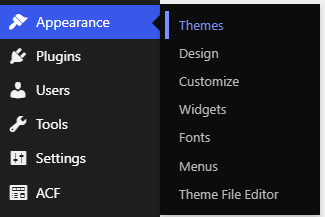
यहां आपको WordPress की Default Themes दिखाई देंगी।
अब ऊपर Add New Theme बटन पर क्लिक करें।
Step 6.2: अपनी पसंद की Theme Search करें
अब Search Box में अपनी पसंद की Theme का नाम लिखें।
अगर आप Beginner हैं, तो इनमें से कोई भी Theme चुन सकते हैं।
- Astra
- Kadence
- GeneratePress
- Blocksy
- Neve
ये सभी Themes Fast हैं, Mobile Friendly हैं और Blogging के लिए काफी लोकप्रिय भी हैं।
Step 6.3: Theme Install करें
जिस Theme को आप इस्तेमाल करना चाहते हैं, उसके नीचे Install बटन पर क्लिक करें।
Installation पूरी होने के बाद Activate बटन दिखाई देगा।
अब Activate पर क्लिक करके Theme को अपनी Website पर लागू कर दें।
Step 6.4: Theme Customize करें
Theme Activate होने के बाद
Appearance → Customize
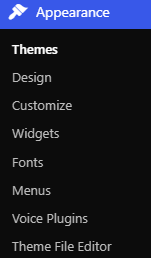
या
Appearance → Editor
में जाएं।
अब अपनी Website के अनुसार जरूरी बदलाव करें।
जैसे
- Logo Upload करें।
- Site Icon (Favicon) जोड़ें।
- Header Customize करें।
- Footer में Copyright Text लिखें।
- Website के Colors और Fonts चुनें।
अगर अभी Logo तैयार नहीं है, तो फिलहाल Blog Name के साथ भी शुरुआत कर सकते हैं। बाद में जब चाहें, Logo बदल सकते हैं।
Step 6.5: Homepage Check करें
अब अपनी Website को Browser में खोलें।
देखें कि
- Theme सही तरीके से Apply हुई है।
- Website Mobile और Desktop दोनों पर ठीक दिख रही है।
- Menu सही दिखाई दे रहा है।
- Design साफ और Professional लग रहा है।
अगर सब कुछ सही दिख रहा है, तो आपकी Theme पूरी तरह तैयार है।
Step 6.6: Theme को Update रखें
Theme Install करने के बाद समय समय पर उसके Updates भी Install करते रहें।
नई Updates में Security Fixes, Performance Improvements और नए Features शामिल होते हैं। इससे आपकी Website सुरक्षित रहती है और बेहतर Performance भी देती है।
अब आपके Blog का Design तैयार हो चुका है। लेकिन अभी Blog में कुछ जरूरी Features जोड़ना बाकी है। इसके लिए हमें कुछ जरूरी Plugins Install करने होंगे।
अगले Step में हम SEO, Security, Backup, Contact Form और Website Speed के लिए जरूरी WordPress Plugins Install करेंगे और समझेंगे कि हर Plugin किस काम आता है।
Step 7: अपने Blog के लिए जरूरी Plugins Install करें
WordPress Install करने के बाद सिर्फ Theme लगाना ही काफी नहीं होता। कुछ जरूरी Plugins भी Install करने पड़ते हैं, जिनकी मदद से आपका Blog ज्यादा Secure, Fast और SEO Friendly बनता है।
ध्यान रखें कि शुरुआत में बहुत सारे Plugins Install करने की जरूरत नहीं होती। सिर्फ वही Plugins रखें जो वास्तव में आपके काम के हों। ज्यादा Plugins आपकी Website की Speed पर भी असर डाल सकते हैं।
Step 7.1: Plugins सेक्शन में जाएं
सबसे पहले WordPress Dashboard में जाएं।
अब बाईं तरफ दिए गए Menu में Plugins → Add New Plugin पर क्लिक करें।
यहीं से आप कोई भी नया Plugin Search, Install और Activate कर सकते हैं।
Step 7.2: SEO Plugin Install करें
अगर आप चाहते हैं कि आपके Articles Google में अच्छी तरह दिखाई दें, तो सबसे पहले एक SEO Plugin Install करें।
Beginners के लिए Rank Math SEO एक अच्छा विकल्प है।
Plugin Search करें, Install पर क्लिक करें और फिर Activate कर दें।
इसके बाद Setup Wizard को Follow करके Basic SEO Settings पूरी कर लें।
Step 7.3: Cache Plugin Install करें
Website की Loading Speed बढ़ाने के लिए Cache Plugin जरूरी होता है।
अगर आपकी Hosting LiteSpeed Web Server पर है, तो LiteSpeed Cache Plugin सबसे अच्छा विकल्प माना जाता है।
Plugin Install करने के बाद इसकी Recommended Settings Enable कर दें। इससे आपकी Website पहले की तुलना में ज्यादा Fast Load होगी।
Step 7.4: Backup Plugin Install करें
किसी भी Website का Backup होना बहुत जरूरी है।
अगर कभी गलती से Website में कोई Problem आ जाए या Data Delete हो जाए, तो Backup की मदद से उसे दोबारा Restore किया जा सकता है।
इसके लिए UpdraftPlus जैसे Plugin का इस्तेमाल कर सकते हैं।
Plugin Activate करने के बाद Weekly Backup Schedule Set कर दें।
Step 7.5: Security Plugin Install करें
Website को Hackers और Malware से सुरक्षित रखने के लिए Security Plugin भी जरूरी है।
आप Wordfence Security या किसी दूसरे भरोसेमंद Security Plugin का इस्तेमाल कर सकते हैं।
Plugin Activate करने के बाद Basic Security Scan जरूर चलाएं।
Step 7.6: Contact Form Plugin Install करें
अगर कोई Visitor आपसे Contact करना चाहता है, तो उसके लिए Contact Form होना जरूरी है।
इसके लिए WPForms Lite Plugin Install करें।
Plugin Activate करने के बाद एक Simple Contact Form बनाएं, जिसे बाद में Contact Page पर जोड़ सकते हैं।
Step 7.7: Image Optimization Plugin Install करें
बड़ी Images Website की Speed को धीमा कर सकती हैं।
अगर आप Images का Size कम करके Website को Fast रखना चाहते हैं, तो Smush या ShortPixel Image Optimizer जैसे Plugin का इस्तेमाल कर सकते हैं।
इससे Images की Quality भी बनी रहती है और Website जल्दी Load होती है।
Step 7.8: Plugins Update रखना न भूलें
Plugins Install करने के बाद समय समय पर उन्हें Update भी करते रहें।
नई Updates में Security Fixes, Bug Fixes और नए Features मिलते हैं, जिससे आपकी Website सुरक्षित और बेहतर Performance देती है।
साथ ही, जिन Plugins का इस्तेमाल नहीं कर रहे हैं, उन्हें Deactivate करके Delete कर दें। इससे Website हल्की और Fast बनी रहती है।
शुरुआत में कौन कौन से Plugins Install करने चाहिए?
| Plugin | काम |
| Rank Math SEO | Blog का SEO बेहतर करने के लिए |
| LiteSpeed Cache | Website की Speed बढ़ाने के लिए |
| UpdraftPlus | Website Backup के लिए |
| Wordfence Security | Website Security के लिए |
| WPForms Lite | Contact Form बनाने के लिए |
| Smush / ShortPixel | Images Optimize करने के लिए |
अब आपका Blog लगभग पूरी तरह तैयार हो चुका है। अगले Step में हम जरूरी Pages जैसे About Us, Contact Us, Privacy Policy, Disclaimer और Terms & Conditions बनाएंगे, ताकि आपका Blog Professional दिखे और भविष्य में Google AdSense या Affiliate Programs के लिए भी तैयार रहे।
Step 8: अपने Blog के लिए जरूरी Pages बनाएं
अब तक आपका Blog, WordPress, Theme और जरूरी Plugins पूरी तरह तैयार हो चुके हैं। अब कुछ ऐसे Pages बनाने का समय है जो हर Professional Website पर होने चाहिए।
ये Pages सिर्फ Visitors के लिए ही जरूरी नहीं होते, बल्कि Google AdSense, Affiliate Programs और कई दूसरी Services के लिए भी महत्वपूर्ण माने जाते हैं। इसलिए शुरुआत में ही इन्हें बना लेना बेहतर रहता है।
Step 8.1: नया Page बनाने के लिए जाएं
सबसे पहले WordPress Dashboard में जाएं।
अब Pages → Add New Page पर क्लिक करें।
यहीं से आप अपने Blog के सभी जरूरी Pages बना सकते हैं।
Step 8.2: About Us Page बनाएं
सबसे पहले About Us Page बनाएं।
इस Page पर अपने Blog के बारे में जानकारी दें, जैसे
- आपका Blog किस Topic पर है।
- इस Blog का उद्देश्य क्या है।
- Readers को यहां क्या क्या जानकारी मिलेगी।
- आपके बारे में छोटी सी जानकारी।
ध्यान रखें कि About Us Page बहुत लंबा लिखने की जरूरत नहीं है। साफ और भरोसेमंद जानकारी देना ही काफी होता है।
Step 8.3: Contact Us Page बनाएं
अब Contact Us Page बनाएं।
अगर कोई Reader, Company या Brand आपसे संपर्क करना चाहता है, तो वह इसी Page का इस्तेमाल करेगा।
इस Page पर आप
- Contact Form
- Email Address
- Social Media Links (अगर हों)
जोड़ सकते हैं।
अगर आपने पिछले Step में WPForms Lite Install किया है, तो उसी की मदद से Contact Form बनाकर यहां जोड़ सकते हैं।
Step 8.4: Privacy Policy Page बनाएं
हर Website के लिए Privacy Policy Page होना जरूरी है।
इस Page में Visitors को बताया जाता है कि आपकी Website कौन सी जानकारी Collect करती है, उसका इस्तेमाल कैसे किया जाता है और Cookies का उपयोग होता है या नहीं।
अगर भविष्य में आप Google AdSense, Affiliate Links या Analytics का इस्तेमाल करेंगे, तो Privacy Policy Page होना लगभग जरूरी माना जाता है।
WordPress में Privacy Policy के लिए Default Template भी मिल जाता है, जिसे अपनी जरूरत के अनुसार Edit किया जा सकता है।
Step 8.5: Disclaimer Page बनाएं
अगर आप अपने Blog पर Product Reviews, Affiliate Links, Financial Advice, Health Tips या किसी भी तरह की Recommendation देते हैं, तो Disclaimer Page जरूर बनाएं।
इस Page में साफ साफ बताया जाता है कि Blog पर दी गई जानकारी केवल सामान्य जानकारी के उद्देश्य से है और Readers अपने निर्णय स्वयं लें।
अगर आप Affiliate Marketing करेंगे, तो Affiliate Disclosure का भी उल्लेख यहीं या अलग Disclosure Page में कर सकते हैं।
Step 8.6: Terms & Conditions Page बनाएं
अब Terms & Conditions Page बनाएं।
इस Page में आपकी Website के उपयोग से जुड़े नियम लिखे जाते हैं।
जैसे
- Website का सही उपयोग कैसे करें।
- Content का Copyright किसके पास है।
- बिना अनुमति Content Copy नहीं किया जा सकता।
- Website इस्तेमाल करने की शर्तें।
अगर अभी शुरुआत कर रहे हैं, तो Basic Terms & Conditions Page भी पर्याप्त रहेगा।
Step 8.7: सभी Pages को Menu में जोड़ें
Pages बनाने के बाद उन्हें Website के Menu में जोड़ना भी जरूरी है।
इसके लिए
Appearance → Menus
या
Appearance → Editor → Navigation
में जाएं।
अब अपने सभी जरूरी Pages
- About Us
- Contact Us
- Privacy Policy
- Disclaimer
- Terms & Conditions
को Menu में जोड़कर Save कर दें।
इससे Visitors आसानी से इन Pages तक पहुंच पाएंगे।
Blog पर कौन कौन से Pages होने चाहिए?
| Page | क्यों जरूरी है? |
| About Us | Readers को Blog और Author के बारे में जानकारी देने के लिए |
| Contact Us | Visitors और Brands के Contact करने के लिए |
| Privacy Policy | Privacy और Data Usage की जानकारी देने के लिए |
| Disclaimer | कानूनी जानकारी और जिम्मेदारी स्पष्ट करने के लिए |
| Terms & Conditions | Website इस्तेमाल करने के नियम बताने के लिए |
अब आपका Blog एक Professional Website की तरह तैयार हो चुका है। अगले Step में हम अपना पहला SEO Friendly Article लिखेंगे और उसे Publish करेंगे, ताकि आपका Blog Google में दिखाई देना शुरू हो सके।
Step 9: अपना पहला Blog Post लिखें और Publish करें
हिंदी ब्लॉग लेखन कैसे शुरू करें इसका जवाब Simple है। अपने Topic पर Research करें और अपनी भाषा में लिखना शुरू करें।
Blog Kaise Likhe in Hindi यह सीखने के लिए अपने Topic पर Research करें और Readers के सवालों का जवाब देने वाला Content लिखें।
अब तक आपका Blog पूरी तरह तैयार हो चुका है। अब सबसे मजेदार और सबसे जरूरी काम शुरू होता है अपना पहला Article लिखना।
याद रखें, Blog की असली पहचान उसके Design से नहीं, बल्कि उसके Content से बनती है। इसलिए शुरुआत से ही ऐसा Content लिखने की कोशिश करें जो Readers के सवालों का सही जवाब दे और उन्हें वास्तव में मदद करे।
Step 9.1: सबसे पहले एक सही Keyword चुनें
Article लिखने से पहले यह पता करें कि लोग Google पर क्या Search कर रहे हैं।
उदाहरण के लिए, अगर आपका Blog Technology पर है, तो आप ऐसे Keywords चुन सकते हैं।
- Best Laptop Under ₹50000
- Windows 11 Tips
- Best WordPress Hosting
- AI Tools for Students
अगर आपका Blog Finance पर है, तो ऐसे Topics अच्छे हो सकते हैं।
- SIP क्या है?
- Mutual Fund कैसे शुरू करें?
- Credit Card कैसे चुनें?
शुरुआत में ऐसे Keywords चुनें जिन पर Competition कम हो और Search Volume अच्छा हो।
Step 9.2: नया Post बनाएं
अब WordPress Dashboard में जाएं।
Posts → Add New Post पर क्लिक करें।
अब आपके सामने WordPress Editor खुल जाएगा, जहां आप अपना पूरा Article लिख सकते हैं।
Step 9.3: SEO Friendly Title लिखें
सबसे पहले Article का Title लिखें।
Title ऐसा होना चाहिए जिसे पढ़ते ही लोगों को समझ आ जाए कि Article में क्या जानकारी मिलने वाली है।
उदाहरण के लिए
❌ Blogging Tips
✅ 2026 में WordPress Blog कैसे शुरू करें
❌ Mobile Review
✅ ₹20,000 के अंदर सबसे अच्छे Smartphones
Title छोटा, साफ और Keyword के साथ होना चाहिए।
Step 9.4: Heading का सही इस्तेमाल करें
Article को हमेशा सही Heading Structure में लिखें।
- H1 केवल Article Title के लिए रखें।
- Main Sections के लिए H2 इस्तेमाल करें।
- Sub Sections के लिए H3 रखें।
- जरूरत पड़ने पर H4 का इस्तेमाल करें।
इससे Readers को Article पढ़ने में आसानी होती है और Google भी Content को बेहतर तरीके से समझ पाता है।
Step 9.5: Images जोड़ें
अगर जरूरी हो, तो अपने Article में Images भी जोड़ें।
लेकिन ध्यान रखें,
- Image Clear हो।
- File Size कम हो।
- Alt Text जरूर लिखें।
- Copyright वाली Images इस्तेमाल न करें।
Images Article को ज्यादा आकर्षक बनाती हैं और Readers का Experience भी बेहतर होता है।
Step 9.6: Internal और External Links जोड़ें
अगर आपने पहले से कोई Article Publish किया है, तो उससे संबंधित Link भी अपने नए Article में जोड़ें। इसे Internal Linking कहते हैं।
अगर किसी जानकारी को Support करने के लिए किसी भरोसेमंद Source का Reference देना जरूरी हो, तो वहां External Link भी जोड़ सकते हैं।
ध्यान रखें कि केवल जरूरत होने पर ही External Links का इस्तेमाल करें।
Step 9.7: Category और Featured Image चुनें
Article Publish करने से पहले
- सही Category चुनें।
- Featured Image Upload करें।
- URL (Slug) छोटा और Keyword वाला रखें।
- अगर SEO Plugin इस्तेमाल कर रहे हैं, तो Meta Title और Meta Description भी जोड़ दें।
ये छोटी-छोटी चीजें आपके Article को ज्यादा Professional बनाती हैं।
Step 9.8: Preview देखकर Article Publish करें
अब Preview पर क्लिक करके पूरा Article एक बार ध्यान से पढ़ें।
Check करें कि
- कहीं Spelling Mistake तो नहीं है।
- Images सही दिखाई दे रही हैं।
- Headings सही हैं।
- Mobile पर Article ठीक दिख रहा है।
- सभी Links सही काम कर रहे हैं।
अगर सब कुछ सही है, तो Publish बटन पर क्लिक कर दें।
बधाई हो! आपका पहला Blog Post अब Live हो चुका है।
Pro Tip
पहला Article Publish करने के बाद वहीं न रुकें। कोशिश करें कि हर हफ्ते कम से कम 1–2 Quality Articles Publish करें। Regular Content Publish करने से Google आपके Blog को जल्दी Crawl करता है और समय के साथ Traffic बढ़ने की संभावना भी बढ़ जाती है।
अब आपका पहला Article Publish हो चुका है, लेकिन अभी लोगों तक पहुंचना बाकी है। अगले Step में हम अपने Blog को Google Search Console और Google Analytics से जोड़ेंगे, ताकि Google आपके Articles को Index कर सके और आप अपने Blog की Performance भी Track कर सकें।
Step 10: अपने Blog को Google Search Console और Google Analytics से जोड़ें
अगर आपने अपना पहला Article Publish कर दिया है, तो अगला काम है अपने Blog को Google Search Console और Google Analytics से जोड़ना। कई नए Bloggers इस Step को छोड़ देते हैं, लेकिन यही दो Tools आपको बताते हैं कि Google आपकी Website को कैसे देख रहा है और कितने लोग आपके Blog पर आ रहे हैं।
Step 10.1: Google Search Console में अपनी Website Add करें
सबसे पहले Google Search Console पर जाएं और उसी Gmail Account से Login करें जिससे आपने अपना Blog बनाया है।
अब Add Property पर क्लिक करें।
यहां आपको दो विकल्प दिखाई देंगे।
- Domain
- URL Prefix
अगर आप पहली बार Setup कर रहे हैं, तो URL Prefix चुनना आसान रहता है।
अब अपने Blog का पूरा URL डालें, जैसे: https://yourblog.com
इसके बाद Continue पर क्लिक करें।
Step 10.2: Website Verify करें
अब Google आपसे Website Verify करने के लिए कहेगा।
अगर आपकी Hosting में Google Site Verification का विकल्प है, तो वही इस्तेमाल करें। नहीं तो HTML Tag Method भी चुन सकते हैं।
Verification पूरा होने के बाद Google आपकी Website को Verify कर देगा।
Step 10.3: XML Sitemap Submit करें
Website Verify होने के बाद बाईं तरफ Sitemaps पर क्लिक करें।
अब Sitemap वाले Box में यह URL लिखें।
sitemap.xmlइसके बाद Submit पर क्लिक करें।
Sitemap Submit करने से Google को आपके Blog के सभी Pages और Articles जल्दी मिल जाते हैं, जिससे Indexing आसान हो जाती है।
Step 10.4: पहला Article Google में Index करवाएं
अब Search Console के ऊपर दिए गए Search Box में अपने नए Article का URL Paste करें।
Google URL Check करेगा।
अगर Article अभी तक Index नहीं हुआ है, तो Request Indexing पर क्लिक करें।
कुछ समय बाद Google आपके Article को Crawl करना शुरू कर देगा।
Step 10.5: Google Analytics Account बनाएं
अब Google Analytics पर जाएं और उसी Gmail Account से Login करें।
नई Property बनाएं।
- Account Name
- Property Name
- Country
- Time Zone
जैसी जानकारी भरकर आगे बढ़ें।
Step 10.6: Google Analytics को WordPress से जोड़ें
Property बनने के बाद आपको Measurement ID मिलेगी, जो आमतौर पर G-XXXXXXXXXX Format में होती है।
अब इसे अपने WordPress Blog से जोड़ें।
अगर आप किसी Analytics Plugin का इस्तेमाल कर रहे हैं, तो वहां यह ID डाल सकते हैं। कुछ Themes और Hosting Panels में भी Google Analytics जोड़ने का विकल्प मिलता है।
Setup पूरा होने के बाद Google Analytics आपके Blog का Data Collect करना शुरू कर देगा।
Step 10.7: Performance Report देखना शुरू करें
कुछ समय बाद Search Console और Analytics में आपके Blog का Data दिखाई देने लगेगा।
इन Reports की मदद से आप जान सकते हैं।
- कितने लोग Website पर आ रहे हैं।
- कौन से Articles सबसे ज्यादा पढ़े जा रहे हैं।
- Visitors कौन से Keywords Search करके आ रहे हैं।
- कौन से Pages सबसे अच्छा Performance कर रहे हैं।
- Website पर लोग कितना समय बिता रहे हैं।
इन Reports को समय समय पर देखते रहें। इससे आपको समझ आएगा कि किस तरह का Content Readers ज्यादा पसंद कर रहे हैं और आगे किस Topic पर लिखना चाहिए।
Pro Tip
Search Console में हर नया Article Publish करने के बाद उसका URL Request Indexing के लिए जरूर भेजें। इससे Google को आपके नए Content की जानकारी जल्दी मिलती है और कई बार Article सामान्य Crawl का इंतजार करने की बजाय जल्दी Search Results में दिखाई देने लगता है।
अब आपका Blog पूरी तरह Google से जुड़ चुका है। अगले Step में हम जानेंगे कि अपने Blog पर शुरुआती Traffic कैसे लाएं, ताकि आपके Articles ज्यादा लोगों तक पहुंचें और Blog की Growth तेजी से शुरू हो सके।
Step 11: अपने Blog पर Traffic लाना शुरू करें
Blog Par Traffic Kaise Laye यह हर Blogger का सबसे बड़ा सवाल होता है। SEO और Social Media इसमें Important Role Play करते हैं।
Blog बनाना और पहला Article Publish करना सिर्फ शुरुआत है। असली Growth तब शुरू होती है, जब लोग आपके Articles पढ़ने लगते हैं। अगर शुरुआत में Traffic कम आए, तो परेशान होने की जरूरत नहीं है। लगभग हर नए Blogger के साथ ऐसा होता है।
अगर आप लगातार Helpful Content Publish करते हैं और सही तरीके से अपने Blog का Promotion करते हैं, तो धीरे धीरे Traffic बढ़ना शुरू हो जाता है।
आइए जानते हैं कि शुरुआत में अपने Blog पर Traffic कैसे लाया जा सकता है।
Step 11.1: Regular Content Publish करें
Blog पर एक Article लिखकर रुक मत जाइए। शुरुआत के कुछ महीनों तक लगातार नए Articles Publish करना बहुत जरूरी है।
कोशिश करें कि हर हफ्ते कम से कम 2–3 Quality Articles Publish करें। इससे Google को भी पता चलता है कि आपकी Website Active है और उस पर नियमित रूप से नया Content Publish हो रहा है।
Quality हमेशा Quantity से ज्यादा महत्वपूर्ण होती है। इसलिए कम Articles लिखें, लेकिन पूरी जानकारी के साथ लिखें।
Step 11.2: On-Page SEO पर ध्यान दें
हर Article Publish करने से पहले उसका Basic SEO जरूर करें।
ध्यान रखें कि
- Main Keyword Title में हो।
- Keyword पहले Paragraph में आए।
- H2 और H3 Headings का सही इस्तेमाल करें।
- Images में Alt Text जोड़ें।
- URL छोटा और साफ रखें।
- Internal Linking जरूर करें।
ये छोटी छोटी चीजें Google को आपके Content को बेहतर तरीके से समझने में मदद करती हैं।
Step 11.3: अपने Articles को Social Media पर Share करें
Article Publish करने के बाद उसका Link सिर्फ Website पर छोड़कर मत बैठिए।
उसे अपने Social Media Accounts पर भी Share करें, जैसे
- X (Twitter)
- Threads
अगर आपके Friends या Followers हैं, तो शुरुआत का Traffic यहीं से आ सकता है।
Step 11.4: WhatsApp और Telegram का इस्तेमाल करें
अगर आपका WhatsApp Channel, Telegram Channel या Community है, तो वहां भी अपने नए Articles Share करें।
लेकिन हर जगह सिर्फ Link भेजने की बजाय पहले 2–3 Lines में बताइए कि Article किस बारे में है और Readers को इससे क्या फायदा मिलेगा।
Step 11.5: Pinterest पर Images Publish करें
अगर आपका Blog Travel, Food, Fashion, Home Decor, DIY या Education जैसे Topics पर है, तो Pinterest आपके लिए अच्छा Traffic Source बन सकता है।
हर Article के लिए एक अच्छी Featured Image बनाइए और उसे Pinterest पर Publish कीजिए।
Step 11.6: Google Search Console को नियमित रूप से Check करें
हर हफ्ते एक बार Google Search Console जरूर खोलें।
यहां आप देख पाएंगे
- कौन से Keywords पर Impression आ रहे हैं।
- कौन से Pages Google में Rank कर रहे हैं।
- किन Articles पर Clicks मिल रहे हैं।
- किन Pages को Improve करने की जरूरत है।
इसी Data के आधार पर अपने पुराने Articles को समय समय पर Update भी करते रहें।
Step 11.7: Readers के लिए लिखें, सिर्फ Google के लिए नहीं
बहुत से नए Bloggers सिर्फ Ranking के बारे में सोचते हैं। लेकिन Google भी उसी Content को पसंद करता है जो Readers की Problem का सही Solution देता है।
इसलिए हमेशा ऐसा Content लिखें जो
- आसान भाषा में हो।
- पूरी जानकारी देता हो।
- उदाहरण के साथ समझाता हो।
- Reader के सभी सवालों का जवाब देता हो।
अगर Readers आपके Content को पसंद करेंगे, तो Google भी धीरे-धीरे उसे बेहतर Ranking देना शुरू कर देगा।
Pro Tip
Blogging में सबसे बड़ी गलती जल्दी हार मान लेना है। कई बार शुरुआती 2–3 महीनों तक Traffic बहुत कम आता है, लेकिन अगर आप लगातार Quality Content Publish करते रहते हैं, तो समय के साथ Google आपकी Website पर भरोसा करना शुरू कर देता है। इसलिए धैर्य रखें, नियमित रूप से नए Articles लिखें और पुराने Content को भी Update करते रहें।
अब आपका Blog पूरी तरह तैयार है और लोग उसे पढ़ भी सकते हैं। अगले सेक्शन में हम जानेंगे कि अपने Hindi Blog से पैसे कैसे कमाए जा सकते हैं, ताकि आपकी मेहनत एक Income Source में बदल सके।
अपने Hindi Blog से पैसे कैसे कमाएं?
Blog se Paise Kaise Kamaye यह जानने के लिए नीचे दिए गए तरीके Follow करें।
Monetization Roadmap: कब क्या शुरू करें?
| Timeline | Milestone | Monetization Method | Expected Income |
|---|---|---|---|
| Month 1-3 | 20-30 Quality Articles | Google AdSense Apply | ₹0 – ₹2,000/month |
| Month 3-6 | 50+ Articles, 500+ Daily Visitors | AdSense + Affiliate Marketing | ₹2,000 – ₹10,000/month |
| Month 6-12 | 100+ Articles, 2000+ Daily Visitors | AdSense + Affiliate + Sponsored | ₹10,000 – ₹50,000/month |
| Year 2+ | 200+ Articles, Authority Blog | All Methods + Digital Products | ₹50,000 – ₹2,00,000+/month |
Example: मान लीजिए आपका Blog Technology Niche में है। Month 3 में आपको Google AdSense Approval मिल गया और Daily 500 Visitors आने लगे। AdSense से ₹3,000-5,000/month आ सकते हैं। साथ में अगर आप Hosting Provider Affiliate Program Join करके Hosting Recommend करते हैं, तो हर Sale पर ₹500-2,000 Commission मिल सकता है। यही एक Affiliate Sale Weekly = ₹8,000+/month Extra।
जब आपका Blog तैयार हो जाए, कुछ अच्छे Articles Publish हो जाएं और धीरे धीरे Traffic आना शुरू हो जाए, तो अगला सवाल यही होता है कि अब इससे पैसे कैसे कमाएं?
अच्छी बात यह है कि एक ही Blog से कमाई करने के कई तरीके हैं। शुरुआत में हो सकता है Income कम हो, लेकिन जैसे जैसे Traffic और Audience बढ़ती है, वैसे वैसे कमाई के मौके भी बढ़ने लगते हैं।
आइए एक एक करके सबसे लोकप्रिय तरीकों को समझते हैं।
1. Google AdSense से कमाई करें
Google AdSense se Paise Kaise Kamaye यह सबसे Popular तरीका है Blog से Income करने का।
Google AdSense नए Bloggers के लिए सबसे आसान तरीका माना जाता है।
जब आपके Blog पर अच्छा Content और नियमित Traffic आने लगे, तो आप Google AdSense के लिए Apply कर सकते हैं। Approval मिलने के बाद आपके Blog पर Ads दिखाई देने लगेंगे और जब कोई Visitor उन Ads को देखता या उन पर क्लिक करता है, तो आपको Revenue मिलता है।
अगर आपका Content Helpful है और Traffic लगातार बढ़ रहा है, तो AdSense लंबे समय तक Passive Income का अच्छा Source बन सकता है।
Google AdSense Apply करने का Step-by-Step Process:
- पहले 20-30 Quality Articles Publish करें, हर Article कम से कम 1,500+ Words का हो
- जरूरी Pages बनाएं, About, Contact, Privacy Policy, Disclaimer
- Google AdSense पर Sign Up करें, अपना Gmail और Blog URL डालें
- AdSense Code अपने Blog में Add करें, Header Section में Paste करें
- Review का इंतजार करें, आमतौर पर 2-14 दिन लगते हैं
- Approval मिलने के बाद Ad Units Create करें, Auto Ads ON करें या Manual Placement करें
Pro Tip: AdSense Approval के लिए Copyright-Free Images Use करें, कोई भी Copied Content न हो, और Blog पर Legal Pages जरूर हों।
2. Affiliate Marketing से पैसे कमाएं
Affiliate Marketing se Paise Kaise Kamaye इसके लिए Products Recommend करके Commission Earn कर सकते हैं।
आज के समय में Affiliate Marketing, Blogging से कमाई करने का सबसे लोकप्रिय तरीका बन चुका है।
इसमें आपको किसी Company के Product या Service की Recommendation करनी होती है। अगर कोई Visitor आपके Affiliate Link से Product खरीदता है, तो आपको Commission मिलता है।
उदाहरण के लिए, अगर आपका Blog Web Hosting, Technology या Blogging पर है, तो आप Hosting Companies, Software Tools या Premium Services Recommend कर सकते हैं।
ध्यान रखें कि हमेशा वही Product Recommend करें जिसे आप खुद भरोसेमंद मानते हों। इससे Readers का Trust भी बना रहता है।
Affiliate Marketing शुरू करने का Step-by-Step Process:
- अपने Niche से Related Affiliate Programs Join करें, जैसे Amazon Associates, Hosting Provider Affiliate, Flipkart Affiliate
- Product Review और Comparison Articles लिखें, Example: “Best WordPress Hosting in India 2026”
- Affiliate Links अपने Articles में Add करें, Natural तरीके से, Spammy नहीं
- Disclosure Page बनाएं, FTC Guidelines के अनुसार Affiliate Disclosure जरूरी है
- Track करें कौन से Products Convert हो रहे हैं, और उन Products पर ज्यादा Content बनाएं
Example: अगर आपका Tech Blog है और आपने “Best Laptops Under ₹50,000” Article लिखा, तो Amazon Affiliate Link से हर Sale पर 4-10% Commission मिलेगा। अगर ₹50,000 का Laptop बिके तो ₹2,000-5,000 एक Sale से!
3. Sponsored Posts लिखें
जब आपका Blog थोड़ा Popular हो जाता है, तो कई Companies अपने Product या Service के बारे में Article Publish करवाने के लिए Contact करती हैं।
इसे Sponsored Post कहा जाता है।
ऐसे Articles के लिए Companies आपको Payment करती हैं। हालांकि Sponsored Content Publish करते समय हमेशा Readers के साथ Transparency रखें और केवल वही Products Promote करें जो आपके Blog के Topic से जुड़े हों।
4. Digital Products बेचें
अगर आपके पास किसी विषय की अच्छी जानकारी है, तो आप अपने खुद के Digital Products भी बेच सकते हैं।
जैसे
- eBook
- PDF Guide
- Templates
- Checklists
- Excel Sheets
- Notion Templates
एक बार Product तैयार हो जाने के बाद उसे बार बार बेचकर अच्छी Income की जा सकती है।
5. Online Course शुरू करें
अगर आप किसी Skill में अच्छे हैं, तो अपना Online Course भी Launch कर सकते हैं।
उदाहरण के लिए
- Blogging
- SEO
- Digital Marketing
- Graphic Design
- Video Editing
- Stock Market
Blog की मदद से Course Promote करना काफी आसान हो जाता है, क्योंकि पहले से ही आपके पास Target Audience होती है।
6. Freelancing और Services दें
अगर आप Content Writing, SEO, Website Design, Graphic Design या किसी दूसरी Service में अच्छे हैं, तो Blog आपके लिए Clients लाने का भी काम कर सकता है।
अपने Blog पर Services Page बनाकर आप अपनी Skills Showcase कर सकते हैं। इससे Companies और Clients सीधे आपसे Contact कर सकते हैं।
7. Email List बनाकर Long Term Income बढ़ाएं
कई नए Bloggers इस हिस्से को Ignore कर देते हैं, लेकिन Email List बनाना लंबे समय में बहुत फायदेमंद साबित होता है।
जब Visitors आपके Blog को पसंद करने लगें, तो उन्हें Newsletter Subscribe करने का विकल्प दें। इससे जब भी आप नया Article, Course या Product Launch करेंगे, तो सीधे अपने Subscribers तक उसकी जानकारी पहुंचा पाएंगे।
Blog से जल्दी पैसे कमाने की बजाय Trust बनाने पर ध्यान दें
अगर आप शुरुआत से ही सिर्फ पैसे कमाने के बारे में सोचेंगे, तो लंबे समय तक Blogging में टिकना मुश्किल हो सकता है। पहले Quality Content पर ध्यान दें, Readers का Trust जीतें और अपनी Audience बनाएं। जब लोग आपके Content पर भरोसा करने लगेंगे, तो Google Ranking, Traffic और Income तीनों धीरे-धीरे बढ़ने लगेंगे।
याद रखें, Blogging एक Long Term Journey है। नियमित मेहनत, सही Strategy और Helpful Content की मदद से आप अपने Blog को एक मजबूत Income Source में बदल सकते हैं।
अगले भाग में हम जानेंगे कि नए Bloggers शुरुआत में कौन-कौन सी गलतियां करते हैं और आप उनसे कैसे बच सकते हैं।
नए Bloggers कौन कौन सी गलतियां करते हैं?
हर सफल Blogger ने कभी न कभी शुरुआत की होती है। लेकिन कई लोग कुछ ऐसी गलतियां कर देते हैं, जिनकी वजह से उनका Blog आगे नहीं बढ़ पाता। अगर आप शुरुआत से ही इन गलतियों से बच जाएंगे, तो आपके Blog के Grow होने की संभावना काफी बढ़ जाएगी।
आइए जानते हैं कि नए Bloggers सबसे ज्यादा कौन सी गलतियां करते हैं।
1. बिना Planning के Blog शुरू करना
कई लोग Blog तो बना लेते हैं, लेकिन उन्हें खुद नहीं पता होता कि आगे किस Topic पर लिखना है। कुछ दिन Technology पर लिखते हैं, फिर Finance पर और उसके बाद Travel पर।
ऐसा करने से Readers भी Confuse हो जाते हैं और Google को भी यह समझ नहीं आता कि आपका Blog किस Topic पर Authority रखता है।
Blog शुरू करने से पहले अपना Topic तय करें और उसी से जुड़े Content पर Focus करें।
2. सस्ती या गलत Hosting चुन लेना
कई नए Bloggers सिर्फ कम Price देखकर Hosting खरीद लेते हैं। शुरुआत में शायद कोई फर्क न लगे, लेकिन जैसे जैसे Website पर Traffic बढ़ता है, Slow Speed, Downtime और Security जैसी समस्याएं आने लगती हैं।
इसलिए हमेशा ऐसी WordPress Hosting चुनें जो Fast, Secure और Reliable हो। अच्छी Hosting आपके Blog की Performance और User Experience दोनों को बेहतर बनाती है।
3. SEO Kaise Kare यह न सीखना और SEO को शुरुआत से Ignore करना
बहुत से लोग सिर्फ Article लिखते हैं, लेकिन SEO पर ध्यान नहीं देते।
अगर आपका Content Google के लिए सही तरीके से Optimize नहीं होगा, तो अच्छा Article लिखने के बाद भी उसे Search Results में आने में समय लग सकता है।
इसलिए शुरुआत से ही Basic SEO सीखें और हर Article में सही Heading Structure, Meta Title, Internal Linking और Image Alt Text जैसी चीजों का ध्यान रखें।
4. Copy Paste Content Publish करना
Internet पर मौजूद Content को Copy करके Publish करना सबसे बड़ी गलतियों में से एक है।
Google हमेशा Original और Helpful Content को प्राथमिकता देता है। अगर आपका Content Copy किया हुआ है, तो Ranking मिलने की संभावना बहुत कम हो जाती है।
हमेशा अपनी भाषा में, अपने अनुभव और सही जानकारी के साथ Content लिखें।
5. बहुत सारे Plugins Install कर देना
कई Beginners सोचते हैं कि जितने ज्यादा Plugins होंगे, Website उतनी ही बेहतर होगी।
असल में जरूरत से ज्यादा Plugins आपकी Website को Slow कर सकते हैं और Security Issues भी बढ़ा सकते हैं।
सिर्फ वही Plugins Install करें जिनकी वास्तव में जरूरत हो।
6. Mobile Users को Ignore करना
आज ज्यादातर लोग Mobile पर ही Blog पढ़ते हैं।
अगर आपकी Website Mobile पर सही नहीं दिखती या बहुत धीरे Load होती है, तो Visitors जल्दी वापस चले जाते हैं।
इसलिए हमेशा Mobile Friendly Theme इस्तेमाल करें और समय-समय पर Mobile पर अपनी Website जरूर Check करें।
7. एक दो Article लिखकर Blog छोड़ देना
यह सबसे आम गलती है।
कई लोग Blog बनाते हैं, दो तीन Articles Publish करते हैं और फिर Traffic न आने पर काम छोड़ देते हैं।
याद रखें, Blogging में Results आने में समय लगता है। कई Blogs को शुरुआती Traffic मिलने में कुछ महीने भी लग सकते हैं।
अगर आप लगातार Quality Content Publish करते रहेंगे, तो धीरे धीरे Google भी आपके Blog पर भरोसा करना शुरू कर देगा।
8. पुराने Articles को Update न करना
Blog Publish करने के बाद उसे भूल मत जाइए।
समय समय पर अपने पुराने Articles को Update करें, नई जानकारी जोड़ें, Broken Links ठीक करें और जरूरत पड़ने पर Images भी बदलें।
Updated Content अक्सर लंबे समय तक अच्छा Performance करता है।
Hindi Blog शुरू करने में कितना खर्च आता है?
Blog Shuru Karne Ka Kharcha बहुत कम है। नीचे Detail में बताया गया है।
अगर आप पहली बार Blog शुरू कर रहे हैं, तो यह सवाल आना बिल्कुल स्वाभाविक है कि शुरुआत में कितना खर्च होगा।
अच्छी बात यह है कि Professional Hindi Blog शुरू करने के लिए बहुत बड़ा Budget नहीं चाहिए। आपका कुल खर्च इस बात पर निर्भर करेगा कि आप कौन सा Hosting Plan चुनते हैं और कौन सी अतिरिक्त Services लेते हैं।
| खर्च | जरूरी / Optional |
| Domain Name | Eligible Annual Hosting Provider WordPress Hosting Plan के साथ 1 साल के लिए Free |
| WordPress Hosting | जरूरी |
| Premium Theme | Optional |
| Premium Plugins | Optional |
| Logo Design | Optional |
| Content Writing Tools | Optional |
अगर आपका Budget कम है, तो शुरुआत में सिर्फ Domain और WordPress Hosting लेकर भी Blog शुरू किया जा सकता है। बाद में Traffic और Income बढ़ने पर Premium Theme, Paid Plugins या दूसरे Tools जोड़ सकते हैं।
How to Start a Hindi Blog से जुड़े Important Questions
Google पर लोग Hindi Blogging के बारे में और भी कई सवाल पूछते हैं। यहां कुछ Important Queries और उनके Short Answers दिए गए हैं जो आपकी Blogging Journey में काम आएंगे।
Hindi Blog से कितने पैसे कमा सकते हैं?
Hindi Blog से कमाई आपके Traffic, Niche और Monetization Methods पर निर्भर करती है। एक Average Hindi Blog जिस पर Daily 1,000 Visitors आते हैं, Google AdSense से ₹5,000-15,000/month कमा सकता है। Affiliate Marketing और Sponsored Posts मिलाकर यह ₹30,000-50,000/month तक जा सकता है। Top Hindi Bloggers जैसे HindiBlogger.com, ShoutMeHindi जैसे Blogs ₹1-5 Lakh/month+ कमाते हैं।
Blog बनाने में कितना समय लगता है?
WordPress Blog Setup करने में सिर्फ 30 मिनट लगते हैं, Domain + Hosting खरीदना, WordPress Install करना, Theme लगाना और पहला Post Publish करना। लेकिन एक Successful Blog बनाने में 6-12 महीने की Consistent मेहनत लगती है। Successful Blogger कैसे बनें?, इसके लिए Regular Content, SEO और Patience जरूरी है।
Blogger vs WordPress: Hindi Blog के लिए कौन सा बेहतर है?
WordPress.org (Self-Hosted) हमेशा बेहतर Choice है अगर आप Serious Blogging करना चाहते हैं। Blogger (Blogspot) Free है लेकिन Limited. आप Custom Plugins नहीं लगा सकते, Design पर पूरा Control नहीं मिलता, और Google कभी भी आपका Blog Delete कर सकता है। WordPress पर आपका Blog आपकी Property है।
Hindi Blog पर कौन सी Theme लगाएं?
Hindi Blog के लिए GeneratePress सबसे अच्छी Theme है. यह Lightweight (Under 30KB), Fast Loading और पूरी तरह SEO Friendly है। Astra और Flavor Theme भी अच्छे Options हैं। Paid Theme लें तो और अच्छा, लेकिन Free Version से भी शुरुआत कर सकते हैं।
Mobile से Hindi Blog बनाया जा सकता है?
हां, Mobile से भी Hindi Blog बनाना पूरी तरह संभव है। WordPress Dashboard Mobile Browser में अच्छे से काम करता है। आप Domain खरीदना, WordPress Install करना, Articles लिखना, सब कुछ Mobile से कर सकते हैं। हालांकि, लंबे Articles लिखने और Formatting के लिए Laptop/Desktop ज्यादा आरामदायक है।
अक्सर पूछे जाने वाले सवाल
आगे पढ़ें: Blogging Journey के लिए जरूरी Guides
अपने Hindi Blog को Next Level तक ले जाने के लिए यह Resources जरूर पढ़ें। हर Guide आपकी Blogging Journey के एक Important Aspect को Cover करती है।
- ब्लॉग्गिंग क्या होता है?, Blogging की पूरी जानकारी, एक ही जगह
- Blog किस Topic पर बनाएं?, 10 Best Profitable Topics for Hindi Blog
- SEO क्या है?, Google में Rank करने की Complete Guide
- Top 10 FREE Keyword Research Tools, सही Keywords ढूंढने के Best Tools
- Backlink कैसे बनाएं?, High Quality Backlinks की Complete Strategy
- Blogging से पैसे कैसे कमाएं?, 10+ Proven तरीके
- Blog से $1,000+/Month कैसे कमाएं?, Real Income Strategies
- Content Writing क्या है?, Content Writer कैसे बनें
- Successful Blogger कैसे बनें?, 10 Proven Tips
- YouTube vs Blogging, पैसे कमाने के लिए कौन बेहतर?
Conclusion
Hindi Blog शुरू करना 2026 में सबसे Smart Online Career Decisions में से एक है। आपने इस Guide में सीखा कि Topic Selection से लेकर WordPress Setup, Content Publishing, SEO और Monetization तक, पूरा Process कैसे काम करता है।
यह था Blog Banane ka Tarika Step by Step. अब सबसे जरूरी बात, शुरुआत करें। आज ही Hosting Provider WordPress Hosting लें, अपना Domain Claim करें, और 30 मिनट में अपना Blog Live करें। Perfect Content, Perfect Design, Perfect SEO, यह सब समय के साथ बेहतर होता जाएगा। लेकिन अगर आपने शुरू ही नहीं किया, तो कुछ नहीं होगा।
याद रखें, हर Successful Blogger ने भी ऐसे ही शुरुआत की थी। पहले 3 महीने सबसे मुश्किल होते हैं, लेकिन अगर आप Consistent रहे, Quality Content लिखते रहे और SEO सीखते रहे, तो 6-12 महीने में Results आने शुरू हो जाएंगे।
अपना पहला कदम उठाइए। बाकी Guide यहां हमेशा आपके लिए है।
AI Tools भी Try करें
अगर आप AI से Hindi Content Create करना चाहते हैं, तो हमारी ये Guides जरूर पढ़ें। AI Tools आपकी Blogging Productivity को 10x बढ़ा सकते हैं।
- Top 10 Best AI Hindi Song Generators, AI से Hindi Songs बनाएं, बिल्कुल Free!
- Top 10 Best Free Hindi AI Voice Generators, YouTube Voiceovers, Podcasts और Audiobooks के लिए
- Motu Patlu AI Video Kaise Banaye?, 2026 का Viral AI Trend